Как выбрать компьютерную мышь: полный гайд 2026
Чтобы выбрать подходящую мышь, нужно определить три вещи: как она будет подключаться (провод, 2.4 ГГц или Bluetooth), насколько крупная у вас рука, и для чего планируете использовать — офис, игры или дизайн. Остальное — DPI, подсветка, кнопки — вторично. Этот гайд поможет разобраться без маркетинговых перегибов.
Коротко: на что смотреть
- Подключение — провод, USB-донгл 2.4 ГГц или Bluetooth: каждый вариант со своими плюсами.
- Сенсор — оптика точнее и предсказуемее лазера; для большинства задач хватает 800–1600 DPI.
- Размер и форма — мышь должна лежать в руке; руки меньше 18 см — компакт, больше 20 см — фулл-сайз.
- Кнопки — базово хватает 3 (левая, правая, колесо), дополнительные боковые нужны для продуктивности и игр.
- Тихие переключатели — важны в офисе и вечером дома.
- Автономность — у беспроводных моделей разброс от 1 недели до полугода: смотрите на ёмкость батареи.
Тип подключения

Проводная мышь — самый простой выбор: не нужно думать о заряде, задержка минимальна (1 мс), цена ниже при аналогичном сенсоре. Оптимальна для стационарного ПК и соревновательных игр.
Беспроводная на 2.4 ГГц (USB-ресивер) даёт задержку 1–2 мс — практически не отличимо от провода. Ресивер занимает один USB-порт и работает до 10 метров без помех. Для геймеров и тех, кто не хочет «ощущать» кабель — лучший беспроводной вариант.
Bluetooth удобен для ноутбуков и планшетов: не нужен донгл, легко переключаться между двумя устройствами. Задержка чуть выше — 5–10 мс, что незаметно при офисной работе, но ощутимо в динамичных играх. Ещё один нюанс: Bluetooth иногда «засыпает» и теряет синхронизацию при пробуждении ноутбука.
Часть моделей поддерживает все три режима сразу — удобно, если работаете за несколькими устройствами.
Сенсор и DPI
Сенсор отвечает за точность считывания движений. Оптические сенсоры работают через LED + фотодиод и обеспечивают стабильный трекинг без «съезда» курсора. Лазерные считывают даже со стеклянных поверхностей, но склонны к небольшой нелинейности на неоднородных ковриках — для большинства пользователей это незаметно.
DPI (dots per inch) — чувствительность: сколько пикселей пройдёт курсор на один миллиметр движения руки. Выше DPI — быстрее курсор, ниже — точнее.
- Офисная работа — 800–1200 DPI: комфортно на экранах до 27 дюймов.
- FPS-шутеры — профессиональные игроки чаще используют 400–800 DPI с большим свингом руки: так точнее.
- Стратегии, MOBA — 1200–2400 DPI: нужна скорость перемещения по большой карте.
- Мониторы 4K — можно поднять до 1600–3200 DPI, чтобы курсор не ползал по огромному экрану.
Большинство современных мышей предлагает диапазон 200–8000+ DPI с переключением на лету. Реальный нативный предел качественных сенсоров — 1600–3200 DPI; всё, что выше, — интерполяция.
Эргономика и размер
Правильная форма — важнее любого DPI. Усталость, туннельный синдром и боли в запястье напрямую связаны с неподходящим размером и хватом.
По размеру руки:
- Рука до 18 см — компактная (small/mini): длина корпуса около 110–120 мм.
- Рука 18–20 см — средний класс (medium): 125–130 мм, охватывает большинство пользователей.
- Рука от 20 см — фулл-сайз: 130–140 мм, полная опора для ладони.
По типу хвата:
- Palm (ладонный) — вся рука лежит на мыши; нужна крупная или средняя модель с выраженным горбом.
- Claw (когтевой) — кончики пальцев на кнопках, ладонь на задней части; подойдёт средний размер.
- Fingertip (кончиками) — только пальцы касаются; нужна лёгкая и небольшая мышь.
Для людей с часто болящим запястьем стоит рассмотреть вертикальные мыши — они удерживают руку в «рукопожатном» положении, снижая нагрузку на суставы.
Кнопки и переключатели

Базовый набор — левая кнопка, правая, колесо прокрутки (с нажатием). Этого хватает для работы с документами, браузером и большинства игр.
Боковые кнопки (обычно 2 штуки) ускоряют навигацию в браузере, переключение вкладок, выбор оружия в играх. Для продуктивности — удобно, для казуальных задач — необязательно.
Мыши с 6–12 программируемыми кнопками предназначены для MMO-игр и профессиональной работы (3D-редакторы, монтаж). Без понимания, куда их привязать — лишний вес и цена.
Тип переключателей. Обычные (механические) дают чёткий клик; тихие (silent) снижают шум на 60–80% — актуально для open-space, ночной работы, видеозвонков. Переключатели с микропереключателями Omron или Kailh служат 10–50 млн нажатий.
Виды компьютерных мышей: какой под что
| Тип | Плюсы | Кому подойдёт |
|---|---|---|
| Проводная офисная | Надёжно, дёшево, нет батарейки | Рабочий стол, школьник, бюджет |
| Беспроводная 2.4 ГГц | Свобода без задержки | Все, кто хочет без провода |
| Bluetooth | Нет донгла, мультидевайс | Ноутбук, планшет, путешествия |
| Игровая | Точный сенсор, быстрые переключатели | Геймеры любого жанра |
| Вертикальная | Эргономика, снижает нагрузку | Офис 8+ часов, боль в запястье |
| Трекбол | Минимум движения руки | Ограниченное пространство стола |
Типичные ошибки при выборе
1. Гоняться за максимальным DPI. Значение 16 000–26 000 DPI — маркетинг. Для игр и работы реально используется 400–3200 DPI. Лучше смотреть на качество сенсора, а не на пиковый показатель.
2. Не проверять размер. Маленькая мышь под большую руку — прямой путь к усталости и боли. Перед покупкой замерьте длину кисти от основания ладони до кончика среднего пальца.
3. Игнорировать тип подключения под задачу. Bluetooth-мышь на соревновательный шутер даёт дискомфорт из-за задержки и риска разрыва. Проводная на стол переговоров — запутывает кабель.
4. Переплачивать за RGB и подсветку. Красивая, но не влияет на точность ни на байт. Если бюджет ограничен, светодиоды ни к чему.
5. Покупать «запас» по кнопкам. Модель с 12 боковыми кнопками без плана их использования — деньги на ветер и лишний вес.
6. Забывать о покрытии стола. Без коврика оптика работает хуже на глянцевых и стеклянных поверхностях. Если коврика нет — выбирайте лазерный сенсор или добавьте коврик в бюджет.
Какая мышь под какой бюджет
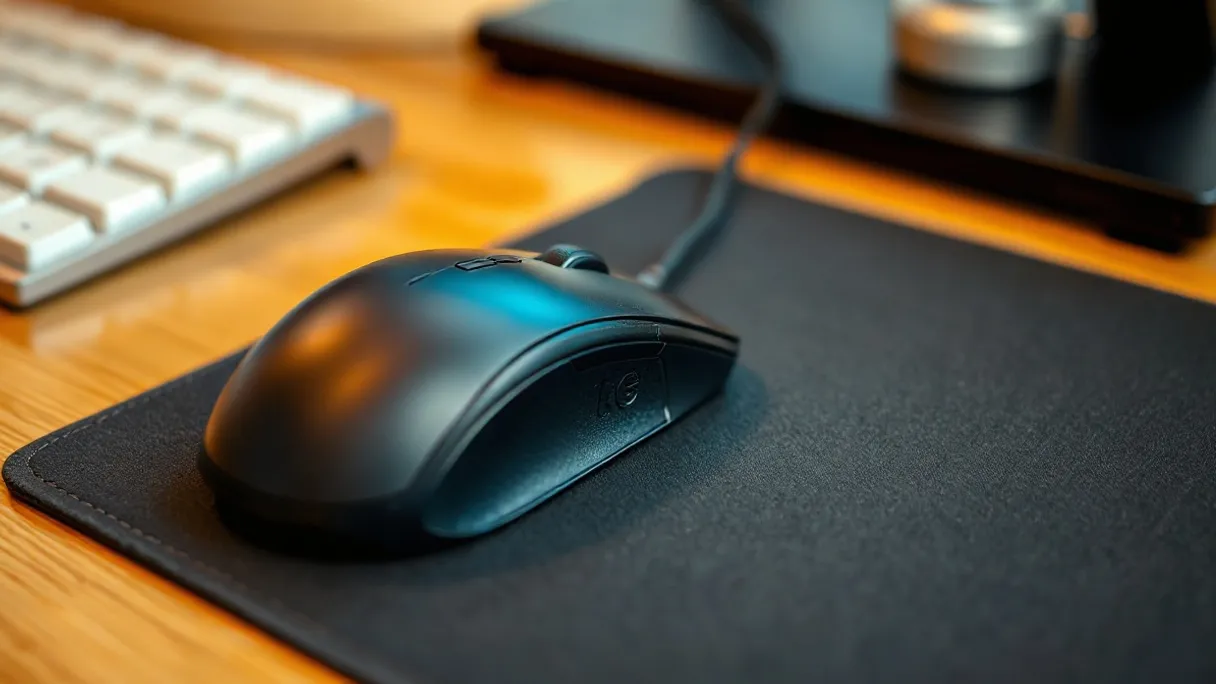
Бюджетный сегмент (до 1 500 ₽). Проводные модели с оптическим сенсором 1200–1600 DPI. Подходят для офиса, учёбы, браузера. Пластик проще, кнопок немного, но своё дело сделают. Тихие переключатели в этом ценовом диапазоне попадаются, но редко.
Средний сегмент (1 500–4 500 ₽). Здесь появляется выбор: беспроводные 2.4 ГГц с хорошим автономом, бесшумные офисные, игровые с качественными сенсорами. Форма становится более продуманной, материалы — приятнее. Оптимальная зона для большинства покупателей.
Премиум (от 4 500 ₽). Лёгкие игровые без сотовой перфорации, вертикальные эргономичные, мультидевайсные офисные с 3–4-месячной батареей. Сенсоры топового уровня, долговечные переключатели, продуманная эргономика и минимальный вес. Разница с «средним» ощутима при ежедневной работе 6+ часов или в соревновательных играх.
Конкретные модели по всем сегментам собраны в нашем рейтинге лучших компьютерных мышей — выбирайте по бюджету и задаче.
Итог: чек-лист выбора
- Определите тип подключения: провод — для стационара, 2.4 ГГц — для беспроводного без потерь, Bluetooth — для ноутбука и мобильности.
- Измерьте руку: до 18 см — компакт, 18–20 — средний, больше 20 — фулл-сайз.
- Выберите тип хвата (palm / claw / fingertip) и подберите форму под него.
- Для офиса 8+ часов — рассмотрите вертикальную или эргономичную модель с тихими кнопками.
- DPI не гоните выше 3200: важна стабильность сенсора, а не пиковые цифры.
- Дополнительные кнопки — только если понимаете, под что привязать.
- Проверьте автономность у беспроводных: минимально комфортно — от 3 недель на одном заряде.
Частые вопросы
Проводная или беспроводная мышь — что лучше?
Для стационарного компьютера и игр оптимальна проводная или беспроводная на 2.4 ГГц — обе дают задержку около 1–2 мс. Bluetooth удобен для ноутбука и работы на ходу, но даёт чуть большую задержку (5–10 мс) и иногда теряет соединение при пробуждении устройства.
Какой DPI нужен для офисной работы?
Для работы с документами, браузером и таблицами хватает 800–1200 DPI. Курсор двигается с комфортной скоростью, точности достаточно для попадания по мелким элементам интерфейса. Выше поднимать нет смысла — курсор становится дёрганым.
Какой DPI лучше для игр?
Зависит от жанра. Для FPS-шутеров профессиональные игроки используют 400–800 DPI с широкими движениями руки. Для стратегий и MOBA — 1200–2400 DPI. Для RPG и экшенов — 1600–3200 DPI. Ключевое — не максимальный показатель, а стабильность сенсора.
Как подобрать мышь по размеру руки?
Измерьте длину кисти от основания ладони до кончика среднего пальца. До 18 см — берите компактную модель (110–120 мм корпус), 18–20 см — средний размер, больше 20 см — фулл-сайз от 130 мм. Неподходящий размер ведёт к усталости даже за хорошей мышью.
Нужны ли дополнительные боковые кнопки?
Две боковые кнопки (вперёд/назад в браузере) реально удобны большинству. Если вы играете в MMO или работаете в 3D-редакторе — больше кнопок помогут. В остальных случаях лишние кнопки — лишний вес и цена.
Оптический или лазерный сенсор — в чём разница?
Оптический точнее и предсказуемее на ковриках и матовых поверхностях — оптимален для большинства. Лазерный работает на стекле и любых поверхностях без специальной подложки. Для обычных задач разница несущественна.
Насколько долго работают беспроводные мыши от зарядки?
Бюджетные работают 1–2 недели на АА-батарейке. Модели среднего класса — 1–3 месяца на встроенном аккумуляторе. Топовые офисные мыши с оптимизированным энергопотреблением — до 4–6 месяцев. Уточняйте в характеристиках ёмкость батареи и условия тестирования производителя.
Что такое тихая мышь и нужна ли она?
Тихие (silent) переключатели снижают шум клика на 60–80% за счёт демпфирующей резины внутри. Актуальны для open-space, видеозвонков, ночной работы рядом со спящим человеком. По точности не уступают обычным — разница только в звуке.
Стоит ли брать вертикальную мышь?
Вертикальная мышь удерживает руку в «рукопожатном» положении, снижая нагрузку на мышцы предплечья и лучезапястный сустав. Если работаете за компьютером 6–8 часов и чувствуете усталость или боль в запястье — стоит попробовать. Привыкание занимает 1–2 недели.
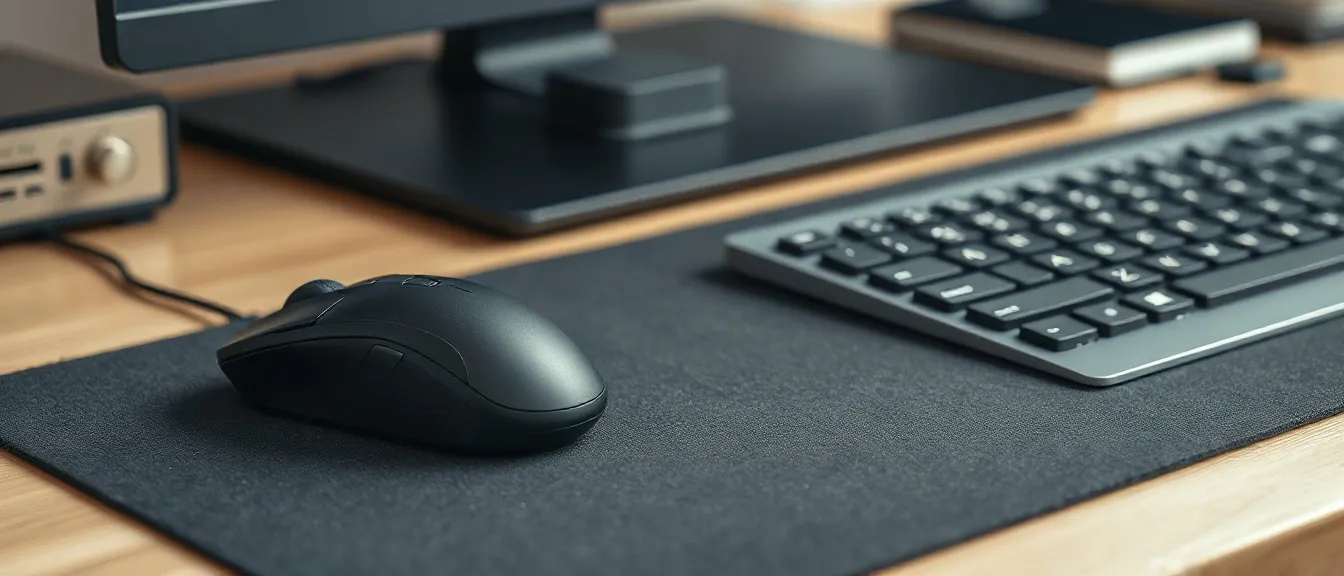
Нужен ли коврик для мыши?
Для оптического сенсора — желательно. На глянцевых, стеклянных и светлых однотонных поверхностях оптика может скользить неравномерно. Тканевый коврик средней жёсткости — оптимальный выбор для офиса и дома. Лазерный сенсор без коврика работает стабильнее.